投稿

ラベル(iphone)が付いた投稿を表示しています

【体験談】iPhoneをPayPayポイントで購入する方法【Apple Storeオンライン】

イメージ
PayPayポイントでiPhoneを購入 今回、iPhone17を購入するにあたって、支払い方法で試してみたいことがあった。それは、 PayPayポイントで、iPhoneを購入できないか? ということである。 PayPayポイントの残額がそこそこ貯まっていたので、購入資金の足しにしたいと考えたのだ。 最初は、PayPayポイントでiPhoneを購入する方法が簡単に見つかるのではないか、と考えていた。ところが実際に調べてみると、想像していたよりも 選択肢がないことがわかった 。しかも直接購入できるわけではなく、ポイントでカードを購入してストアにチャージ、などと一手間かかるもので、慣れない私には「?」という印象であった。 現在、iPhone17の価格はApple公式のオンラインストアで129.800円である。私にとっては高額の買い物である。カードを129.800円分購入するのも敷居が高く感じられるし、手順の途中で訳が分からなくなって失敗することは避けたい。 したがって、今回紹介する方法以外にも「簡単」「お得になる」方法が存在するかもしれないが 「今のところ、これが一番スムーズそう」 という方法を選択し試してみることにした。 結果、 無事にPayPayポイントを利用してiPhone17を購入することができた ので、紹介してみたい。 今回の情報は 2025年11月 の内容 である。実際に利用する場合は、公式サイトの 最新情報を確認し自己責任で実行 していただきたい。 さて前置きが長くなったが、手順そのものは簡単である。購入先は、アップル公式のオンラインストアを利用した。 1) PayPay「残高カード」を設定する PayPay残高カードの詳細は、以下のリンクを参照 https://paypay.ne.jp/guide/balance-card/ 2)PayPayポイントと現金で、購入予定のiPhoneの金額をチャージ 私の場合、PayPayポイントだけでは購入金額を全額賄うことができなかったので、不足分は現金でPayPayにチャージした。 3)アップルオンラインストアに「PayPay 残高カード」を登録  通常のクレジットカード同様の手順で、アップル オンラインストアに「PayPay残高カード」を登録する。 4)iphone 購入 ...

【iPhone SE2からiPhone17へ】7台目のiPhoneに機種変更して感じたこと

イメージ
【iPhone SE2から17へ】7台目のiPhoneに機種変更して感じたこと 5年間使用した、iPhoneSE2からiPhone17へと機種変更。私にとって、これが7台目のiPhoneです。そして 今まで購入したiPhoneの中で、最も高額 (iPhone17は、アップルオンラインストアで129.800円で購入)となりました。カバーや保護フィルムなどを入れると13万円越えのものを毎日ポケットに突っ込んで持ち歩くのは、なかなか勇気(?)が必要です。 うっかり落としてしまわないか、時折ポケットに手を突っ込んでこまめに存在を確認しています。 さて、そんなiPhone17なのですが、スペックなどに疎い私でも、 しっかり進化を感じます 。さくさく動くし、表示も鮮明。なによりもカメラの性能がすごい。ぎりぎりまで接写してもしっかりピントが合います。さらに「クリーンアップ」を使えば、横に写っている人や物をワンタップで消すこともできます。すごい。 と、同時に、新しいiPhoneを手にしても若い頃のように心が躍ることもなく「ああ、これでバッテリー残量を気にしなくてもいいな」などと、安堵感の方を強く感じている自分に気がつきます。これが、年齢を重ねるということなのでしょうか。 歳を重ねると、驚きは減るものなのか? 年齢を重ねると、 驚きや感動といった心の動きが減ってしまう。これはどうやら「馴化」 という言葉で説明できそうです。「馴化」とは「同じ刺激が繰り返し入力されると、脳はその刺激を『安全で予測可能』と判断し反応を徐々に抑制していく」プロセスのこと。つまり、 iPhone17の進化も「想定内」という思い込みと共に処理され、脳は「驚くためのエネルギー」を使わない ようにしたと。 なるほど。 確かにそうかもしれない。iPhone 17を手に取った時 「予測可能な範囲だったと思い込む = 脳のエネルギーを節約」 していたのかもしれない。そして何よりも、129.800円を支払った、という庶民レベルでの 金銭的な喪失感 により「確かにすごいけれど、でももう少し新しい何かが!」と求めてしまっていたのかもしれない。いや実は、 こちらが大きいのかもしれません。年齢を重ねてくると、失うものに対する寂しさが増してくるような気がします。出会いの数よりも、失う方が増えていきます。なんだか切ない...

【機種変更】iPhoneSE2から、iPhone17へ【データ移行とeSIM変更の体験談】

イメージ
先日、 iPhone SE2 からiPhone17 に機種変更 した。実に5年ぶりの機種変更である。 久しぶりのiPhone購入と機種変更ということで、データ移行やeSIM変更などで戸惑った部分があった。今回は、事前準備と手順などをまとめてみたいと思います。 【状況】 ・ iPhone SE2 iOS18.7.2 から → iPhone iOS 26.1  へ機種変更 ・キャリア Y!mobile ・アップルオンラインストアで購入 ・事前準備 とくになし。写真と、 使用頻度が低いアプリを削除。 ・移行方法 「クイックスタート」iPhoneSE2 から データ転送 1)クイックスタートについて(iOS18 → iOS26) まず最初に気になっていたのは、 iOSのバージョンが異なること 。SE2は( iOS18.7.2) だったため、事前にiOS26へアップデートしておくべきか迷った。 しかし、SE2は古い機種のため、iOS26にアップデートすることによって不具合が生じるかもしれないと躊躇していた。ネットで検索したところ 「iOS18 →  iOS 26.1なら、そのままでも大丈夫」 という情報を目にしたので(どこで目にしたかは忘れてしまった)おそらく大丈夫だろうと思い込むことにして、iOSはアップデートせず移行することにした。 実際に行ってみると、 特に問題も不具合もなくスムーズに移行が完了 した。 データの転送方法は、iCloudからではなく、 SE2からiPhone17に転送する方法 を選択した。あくまでも私の環境ではあるが、iOS18.7.2 → iOS26.1 へクイックスタートで転送することができたことを記しておく。 参考【クイックスタートを使って新しい iPhone や iPad にデータを転送する】 https://support.apple.com/ja-jp/HT210216 2)物理SIMから、eSIMへ切り替え iPhone 17では物理SIMが廃止になりeSIMのみとなった。事前準備として、 SE2の物理SIMをeSIMに切り替えておくべきか?  と考えていたのだが、こちらも iPhoneSE2は物理SIMのままでOK 。機種変更の際にiPhone17からeSIMに移行することができる...

PayPayで「自動車税」を納付する方法(ペイペイ請求書支払い)

イメージ
PayPayで自動車税を納付 毎年この時期(5月)になるとやってくる。そう今年も 「自動車税」の 納付書が届いた 。今年の税額は「39.600円」。筆者が所有している車は、新規登録から13年経過している車なので税率が重く(重課)されてしまうので、この金額になるのだ。なかなか厳しい。 今、ふと思ったのだが「重課」という言葉には、どこか「あなたは悪いことをしたので、税金が重くなりますよ」と言われているような印象を受けないだろうか。もちろん単なる思い込みなのだが、もう少し別の表現に変えた方が良いような気がする。いや、そもそもこの制度はどうなのだろう? と、税金を支払う前にグチグチと頭の中でつぶやいてみる。 さて、グチグチしても減額されるわけではないので、さっさと支払いをすませて別のことを考えようと思う。今回は、 PayPayが自動車税の支払いに対応した 、というので、iPhoneのPayPayアプリで納付してみることにした。結論からいうと、思ったよりもスムーズで簡単だし、コンビニなどに出かけることなくスマホだけで手続きが済んだので、個人的には便利だと感じた。簡単に手順を紹介しよう。 1)PayPayに残高をチャージする まずはPayPayに支払いに必要な金額をチャージする。普段はセブン銀行でチャージしているのだが、先日口座を開いたばかりのPayPay銀行からチャージしてみることにした。チャージ完了までに時間がかかるのかな? と思っていたのだが、待ち時間もなくすぐに反映された。(一応PayPay銀行の残高を確認してみると、ちゃんと引き落としされていた)次は 通知書を用意して「バーコード」を読み込んで いく。 2)通知書に記載されている「バーコード」を読み込む ペイペイのアプリに 「請求書払い」というアイコンがあるので、それをタップ 。次に 「請求書を読み取る」 という部分をタップすると、カメラの画面になるので、通知書に記載されているバーコードを読み込もう。 3)「支払う」をタップすれば完了 自動的に表示される料金を確認して 「支払う」をタップすれば完了 。 PayPayボーナスも付く らしく、私の場合はo.5%の還元率なので「198円」ということだった。税金を支払ってポイントが付与されるというのも、どこか新鮮な感じがする。 ここまで、特に待ち時間もなく 数分で手続きが...

【ワイモバイル】シンプルSプランへ変更する

イメージ
【Y! mobile】シンプルSプランへ変更する ここ最近、スマホの基本使用料金が暴落している。もちろん、悪い意味での落ち方ではなく、ユーザーにとってはありがたい値下げである。 ほんの一年前までは、月額7〜8千円 前後で契約していたのに、新しいプランでは3千円前後で契約可能になったので、ほぼ半額以下になったということになる。 先月まで筆者は 「ワイモバイル スマホベーシックプランS」 で契約していた。 一ヶ月3GBまでの容量で「2950円(税込)」 だった。外で動画も見ないし、音楽(Amazon Music)はスマホにダウンロードして聴いていたので、3GBでも不便を感じることはなかった。Macに接続してテザリングを利用した時に、速度制限になったことが1度あったくらいで、この容量で必要十分だった。 「シンプルSプラン」は「通話料無料」がオプションに 先月(2021年2月)に、ワイモバイルから新プランとして 「シンプルSプラン」 が発表された。こちらは 「2178円(税込)」で3GB まで利用できる。大きな変更点としては「スマホベーシックプランS」では 「10分以内の国内通話が無料」だったのだが「シンプルSプラン」では廃止 になりオプションになったことだろう。 他の部分は変更なしで利用できるので「10分以内の通話無料は不要」なのであれば、「シンプルSプラン」に変更すれば、月額 約800円ほど安くなる わけである。 月額800円となると、 年間では9.600円にもなる。 お得である。「10分の通話無料」がなくなるのは少々迷ったが、最近は電話で連絡を取ることも減ってきたし、アプリで通話することも多くなってきたことを考慮して「シンプルSプラン」へ移行することにした。もし通話料金がかさむようならばオプションを検討することにして、さっそく「MyY!mobile」から変更の予約手続きをした。 ちなみに、 プラン変更の際に「手数料」等は発生しなかった。 ymobileのキャリアメールもそのまま使用できるし、ヤフーのプレミアム会員も継続になっている。今の所、 大きな変化は何もない。 そんなわけで、プランを変更したことで「2178円(税込)」まで月額料金を下げることができた。 数年前と比較すると、3分の1の料金である。 すごいな。とりあえず、このままワイモバイルを利用しつつ、5Gの普及に...

ダイソーで、iPhoneSE2用のガラスフィルムを購入(その3)

イメージ
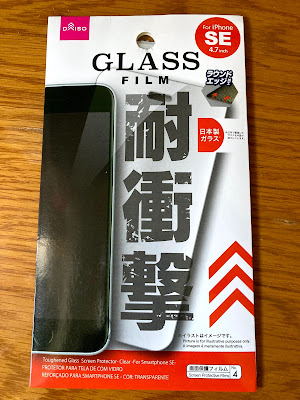
ダイソーでiPhoneSE(第二世代)のガラスフィルム「耐衝撃」を買う 以前の記事で、ダイソーでiPhoneSE2(第2世代)用のガラスフィルムを購入したところ、 周囲がカットされてガラス部分が小さくなっていた、 ということを書いた。こちら → ダイソーで、iPhoneSE2用のガラスフィルムを購入 数週間ほど、このガラスフィルムを使っていたのだが、 ガラスが小さいのが気になってしまい、 樹脂製のフィルムに付け替えて使用 していた。しかし個人的には「ガラスフィルム」の方が好みのため「iPhoneSE2対応のガラスフィルムが発売されたら買い換えよう」と考えていた。そして、気がつくとそれから六ヶ月の時間が流れていた・・・。まさに光陰矢の如し。歳をとると時間が過ぎるのが早いよ。六ヶ月なんて、三ヶ月くらいの感覚ですよ。ほんとに。 「耐衝撃(ラウンドエッジ加工)」を発見 さて、話題をもどそう。先日、ダイソーへ行った。なんとなくスマホグッズのコーナーをのぞいたところ 「耐衝撃」の新しいバーション が並んでいるのが目にとまった。 パッケージを手にとってみると 「ラウンドエッジ加工」 の文字が。しかもiPhoneSE対応の表示もある。これは期待できるかもしれない。もしかしたら、また失敗するかもしれないが「ラウンドエッジ加工」の言葉を信じて懲りずに購入してみることにした。 貼る前にiPhoneの画面に上に乗せてみる。前回のフィルムでは、アンテナの一番左の部分がガラスからはみ出てていたのだが、この「耐衝撃」は端まで覆ってくれている。おっ、これなら期待できるのでは? 上に乗せてサイズを確認した時はよかったのだが、実際に貼り付けてみると、 残念ながら両脇が画面から浮いてしまう。 ガラスの表面を何度か押して空気を抜いてみようと試みたところ、ある程度までは解消できるものの 完全に両脇の浮きが解消されることはなかった。 (上記の画像で、光が反射したような感じで白っぽく写っているのが、浮いている部分である) つまり「ラウンドエッジ加工」というのは、 画面に合わせてラウンド状に加工した 、というわけではなく、 表面の角をラウンド状にした という意味なのだろう。おそらくそうなのだろうなと予測はしていたものの、勝手に期待を膨らませてしまったため、そこはかとなく残念な気分を残してしまったのだった……。 最...

ダイソーで、iPhoneSE2用のガラスフィルムを購入

イメージ
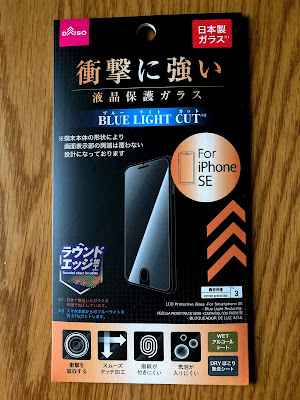
iPhoneSE2対応の保護フィルムを購入(Daiso) 以前の記事で、iPhoneSE2(2020)用の保護ガラスフィルムをダイソーで購入したことを書いた。結論をまとめると、iPhone8用だとサイズはちょうど良いのだが、 ガラスの形状が異なるため周辺が浮いてしまう 、という不具合が生じてしまう結果になった。 最初は浮いている部分が気になったものの 「100円(税別)なら、これで必要十分。SE2用のガラスフィルムが発売されたら買い換えよう」 と考え、そのまま使うことにしたのだった。 それから数ヶ月、ダイソーに買い物に出かけたところ、スマホ関係のコーナーに iPhoneSE2対応のガラスフィルムが販売 になっているのを見つけた(注 パッケージにはFor iPhoneSEと表記されているが、この記事では旧iPhoneSEと区別するために2020年モデルをSE2と表記する)おお、対応品が発売になったか! と、買ってみることにした。それが、こちらである。 商品名は 「衝撃に強い 液晶保護ガラス」 。商品の特徴をシンプルに表現した、わかりやすいネーミングである。「いろいろ保護ガラスが発売されているけれど、 ウチのは衝撃に強いのがウリだから!」 という主張が感じられる。 そして、今回驚いたのが、フィルムを貼る際に汚れを除去するシートが 「Wet と Dry」の2種類添付 されていたことである。(1)(2)と数字がプリントされているので「最初にWetで汚れを落とし、仕上げにDryで拭いて仕上げましょう」ということだろう。 なんというか「100円で、ここまでサービスしなくても」というほどの、内容である。逆に考えれば、ここまでサービスしないと採用されな・・・いや、内部事情はわからないのだが、デフレ社会もここまできたか、という印象だった。消費者としては、ありがたいが、少々余計な心配をしてしまった。 従来品と比較してみる さて、実際に貼ってみると・・・。そう、パッケージに 「画面表示部の両端は覆わない設計 」と※印付きで表記されている通り、 浮いていた部分をカットして小さくした仕様 だった。たしかに、こうすれば形状に合わせて再設計する必要がない。なるほどなあ、と思いつつ貼って比較して見たのが下の写真である。 左側が改良版で、右側が従来版である。 右側の従来版の方がサイドぎりぎりまでフィ...

iPhoneSE2に保護フィルムを(ダイソーで購入)

イメージ
iPhoneSE2に、保護フィルムを貼ろう 新しいiPhoneを購入して、まっさきにやることのひとつが「保護フィルム」を貼ることだろう。強化ガラスを使用しているので、そうそう傷はつかないと言われても、やはり気になってしまうもの。できるだけ早い段階で貼っておきたい。 以前、キャリアで機種変更をしていた時は、店頭でおすすめされた保護フィルムを購入したりしていた。しかし、 専用の保護フィルムは1000円前後 である。ダイソーなどの百均では100円(税別)で購入することができる。それならば、100円で購入したものを、定期的に交換すればいいのではないか?  100円×10枚 = 1000円 なので、お得な気がする。実際には性能などを考慮すると、最初から1000円のものを購入した方がいいのかもしれないが、とりあえず初期投資を抑えられるのはありがたい。それに高いフィルムも百均のものでも、素人目にはさほど違いが・・・むむっ。 と、いうことで、今回は百均で保護フィルムを購入して、新しいiPhoneSE2に貼ってみることにした。 結論からいうと、 今回は百均で販売されていた4枚の保護フィルムを購入することになった。色々試すために4枚購入したのではなく、試行錯誤を行った結果4枚も購入することになったのである。しかも、 最終的に「あまりよくない」 という結果に終わってしまった。なので、これから購入する人のために、 筆者の個人的な失敗談 を書いてみたいので参考にしていただきたい。 保護フィルムは「透明度」で選びたい 個人的に、 保護フィルムを選ぶ時の基準のひとつが「透明度」 である。ブルーライトカット仕様のものだと、色がついていたり透明度が落ちたりするので、曇ったガラス越しに見るような感じになってしまうフィルムもあるので注意が必要だ。 実際に、今回最初に 購入したフィルム(ブルーライトカット仕様のもの)は「透明度」が想像以上に落ちていて 、画面が綺麗に見えなかった。筆者には「画面が曇っている」ように感じられたので2日ほど使ってみて止めてしまった。 左側が、ガラスフィルム。右側が、ブルーライトカット仕様の保護フィルム(樹脂製)。このように並べて比較してみると、 透明度の差がおわかりいただける かと思う。確かにブルーライトはカットしたいが、ここまで透明度が落ちてしまうと悩んでしまう。 この...

iPhone SE2に、ワイヤレス充電器を購入

イメージ
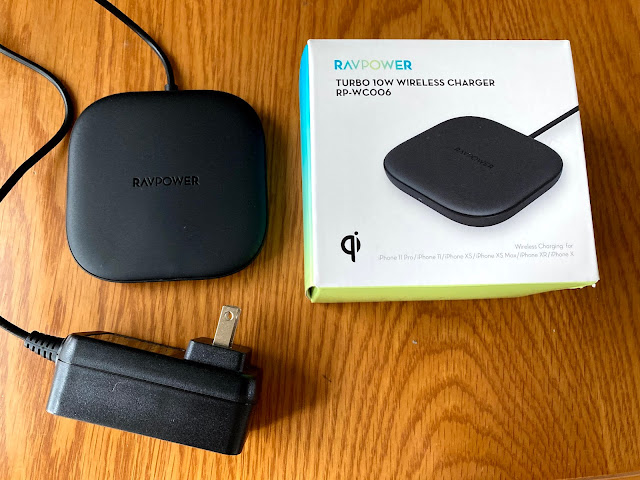
iPhone SE2に、ワイヤレス充電器 iPhone SE2はワイヤレス充電に対応している。試してみたいと思ったものの、 充電器は別途購入しなければならない。 ネットで検索してみると、500円台から数千円のものまである。500円は魅力だが、すぐに使えなくなっても困るので迷っていたところ、ネットに手頃なものが出品されていたので、それを購入してみることにした。 今回手に入れたのは、 RAVPOWERのワイヤレス充電器 。ACアダプタもセットになっていた。本体は思っていたよりも小さく軽い。これならテーブルの横に置いておいても、さほど邪魔にならないだろう。 写真のように、本体の上にiPhoneを載せると充電が始まった。とくに設定する必要もなく、ただ置くだけだった。ちなみに筆者は Ringke のクリアケースを使っているのだが、 ケースをつけたままでも問題なく充電することができた。 裏返しにしても充電できるのだろうか、と思いひっくり返してみたが充電は始まらなかった。間違って、こちらを上にして置かないように注意しよう。 今までは、充電の度にケーブルに接続するのが面倒に感じていた。ワイヤレスだと、ただ置くだけなので楽に充電ができるのは便利に感じる。まだ数日しか使っていないのだが、今のところは「買ってよかった」と思っている。これからしばらく使ってみて、何か気になる部分が見つかったならば追記してみたいと思う。 (追記)数週間使ってみた感想を追記。「ワイヤレス充電器は熱くなる」という情報を目にしていたので気になっていたのだが、確かに熱くなる。そこまで気になるほどではないのだが、最近は 冷却ファンがついているワイヤレス充電器 もあるので、試してみるのもいいかもしれない。 (追記2)ワイヤレス充電器を使い始めて、一ヶ月が経過。結局、あまり使わなくなってしまった。 位置が微妙にズレてしまい「充電されていなかった」 ことが数回あったので、いままで通りケーブルで充電する方法に戻してしまった。iPhoneSE2との相性が悪かったのか、カバーに厚みがあるのでそれがよくなかったのか、くわしいことはわからないのだが「あれ? 充電されていない!」と家を出る直前に気がつく絶望感はなかなかストレスなので、このワイヤレス充電器は身内にあげることになりました。 iPhone関連記事 ☝iPhoneSE2に関する...

iPhoneSE(初代)と、iPhone SE2(シムフリー)の重さが気になった

イメージ
iPhoneSE(初代)からiPhoneSE2へ機種変更 先日、iPhoneSE(初代)から、iPhoneSE2へ機種変更した。AppleStoreで注文して、ワイモバイルのSIMを入れて使っている。iPhoneSE2は3色(黒 白 赤)の展開なのだが、特に深く考えず「連れのiPhoneが黒だから、自分は白にしよう」という感じで決めた。 実際に届いたiPhoneSE2のホワイトは、 想像していた以上に上品な佇まい だった、派手すぎず、かといって、粗雑でもない。なんとなく「時間にゆとりのあるマダム」が使っていそうな雰囲気だったので、輩である自分には「少し合わないかな」と思ったりもしたのだが、別にそんなことを気にする人もいないと思うので、とりあえず大切に使おうと思う。 iPhoneSE2の背面はアップルのロゴマークが中央に置かれているだけで、文字表記などは排除されている。 非常にシンプルなデザインだ 。全体的な質感と合わせて、個人的に気に入っている。 そして、数週間ほど使ってみて気になった点がある。それは 「サイズ」と「重さ」 である。最初に手にした段階で「思ったよりも大きい&重い」と感じていた。しかし同時に「すぐに慣れるだろう」とも思っていた。 しかし、自宅に帰ってきてiPhoneSE(初代)を手にとってみると、その軽さとコンパクトさに 「こんなに軽くてコンパクトだったのか!」 と驚いてしまう。シンプルに「こちらの方が使いやすい」と感じてしまう。 重量差35g  → 500円玉5枚分 サイズと重さを比較すると、 iPhoneSE(初代) 4インチ 113g iPhoneSE2               4.7インチ  148g である。 重量差「35g」  え? たった35g? と数値でみると、そこまで差はないように感じるのだが、持ち替えてみるとiPhoneSE2の方が「ズシリ」とくる感じがある。500円硬貨が1枚7gなので 「35g = 500円玉5枚分」 になるので、気になる方は 500円玉を5枚並べて持ってみていただきたい。 意外重く感じると思う。 iPhoneSE(初代)が、個人的にベストサイズ!? 自分は、外にいる時はゲームや動画の閲覧をすることは、ほとんどない。...

Apple Storeで、SimフリーiPhoneSE2を購入。

イメージ
Apple Storeで、iPhoneSE2(2020)を購入 筆者は iPhoneSE (初代)ユーザーである。発売とほぼ同時に購入したので、すでに 4年以上使ったことになる 。 2年目を過ぎたところで、一度 バッテリーを交換 したこともあり、特に不満はなかった。なによりも、このサイズ感がちょうどよかった。 最近のモデルは(あくまでも私には)大きくそして重く感じられて、なんとなく手が伸びなかった。しかし、最近バッテリーの劣化が感じられるようになり、スリープボタンも効かなくなり、さらに突然「 アップルループ 」の状態になるなど、不具合が増え メインで使用するには厳しく なったため買い換えることにした。 そのようなわけで、今回は iPhoneSE2をApple Storeで注文(ショッピングローンを利用)してから、SIM(Y!mobile)を入れ替えてデータ移行完了するまでの流れ を、ざっくりと書いてみたいと思う。 選択肢は「iPhoneSE2」一択 「買い換える」と決めた段階で選択肢は 「iPhoneSE2」の一択 だった(注 Appleでは旧iPhoneSE(第1世代)も 新iPhoneSE(第2世代)も、どちらも同じiPhoneSE表記だが、この記事では新しい方をiPhoneSE2と書く)。サイズは現在 新品で購入できる一番小さいモデルだし、なによりも価格が手頃 。迷うことはなかった。さっそく Appleのサイト で注文することにした。 選んだのは、 iPhoneSE2のホワイト(128GB) 。なぜホワイトにしたかというと、連れのiPhoneがブラックだったので、並べておいてもすぐにわかるように、という理由である。 64GBと128GBでは、価格差が5000円 だったので、この差ならば128GBだろうと考えて選択した。 ローンの申し込み。「審査」と聞くと、なんとなく緊張する 支払いは「金利が24回まで無料」だったので、 Oricoのショッピングローンを利用 してみることにした。注文するとすぐに 「契約内容ご確認」のメールが届き、審査が始まった。 個人的に「審査」と聞くと、なんとなく緊張してしまう性である。とくに、問題はないと自覚しているものの「もしかしたら、何かひっかかるかも」などと考えたりもする。 1時間くらいかかるのだろうか、と思っていたところ、 1...